
Dieses Endbenutzerhandbuch erläutert, wie Sie Bestätigungsdokumente für im Rahmen einer Bestellung erbrachte Leistungen erstellen, bearbeiten und einreichen. Es behandelt alle verfügbaren Bestätigungstypen, die schrittweise Erstellung, das Hinzufügen geplanter und ungeplanter Leistungen, neue Funktionserweiterungen sowie die Anforderungen für die endgültige Einreichung. Zur Verbesserung der Übersichtlichkeit und Benutzerfreundlichkeit enthält das Handbuch Symbole und farbcodierte Erläuterungen.
Verfügbare Bestätigungsarten
Je nach Art Ihrer Dienstleistung oder Ihres Vertrags können Sie verschiedene Arten von Bestätigungen erstellen:
-
Standard
-
Arbeitszeitnachweis (Timesheet)
-
Allgemeine Messungen (General Measurement)
-
Gerüstbau
1. Mit der Erstellung einer Bestätigung beginnen
-
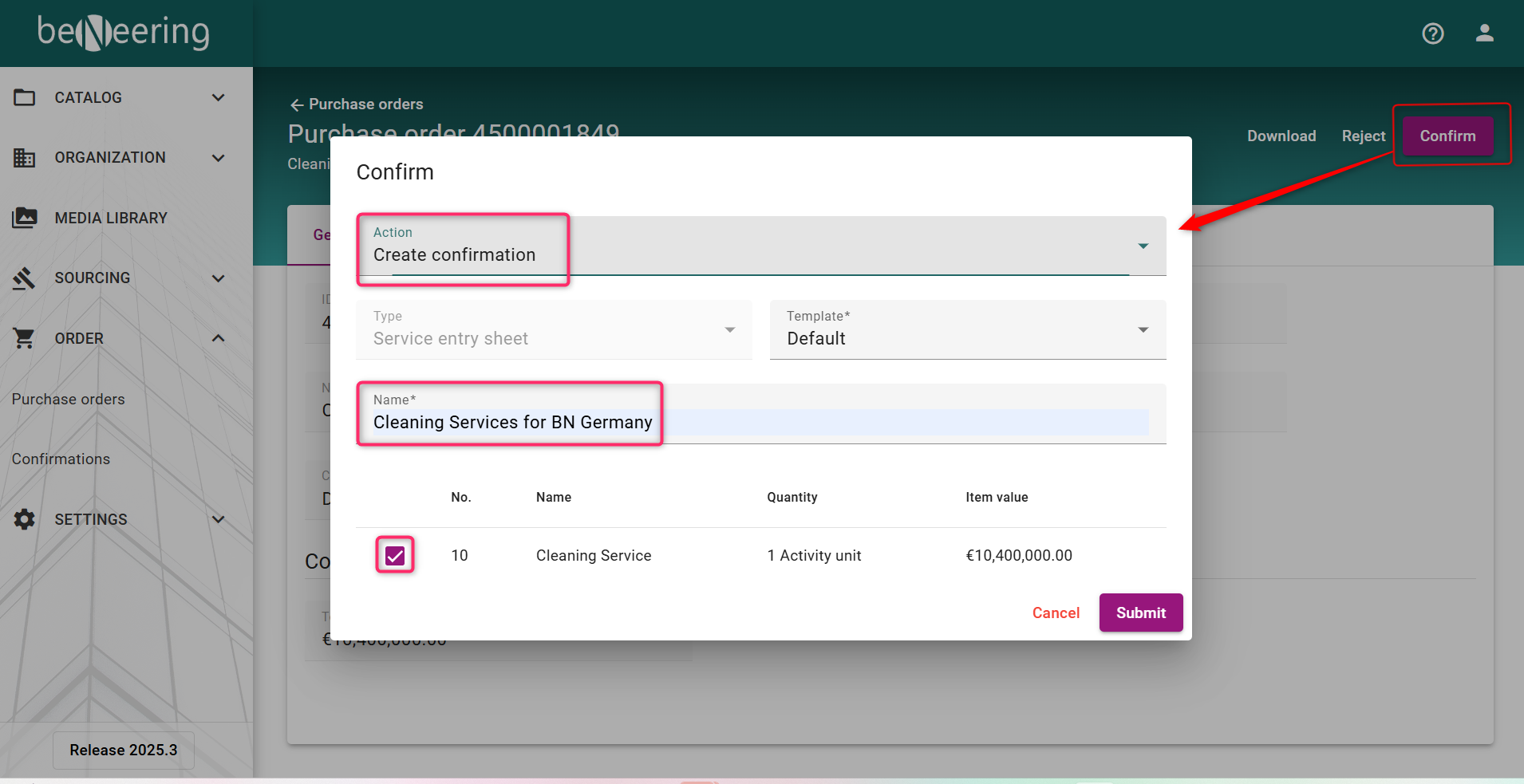
Öffnen Sie das Detailbild der Bestellung (PO).
-
Klicken Sie auf „Bestätigen“ → „Bestätigung erstellen“.
-
Geben Sie einen Dokumentnamen ein, der die erbrachte Leistung eindeutig beschreibt.
Hinweis: Es werden nur Bestelleinträge angezeigt, die zur Bestätigung freigegeben sind, und zwar mit Kontrollkästchen.
-
Nicht aufgeführte Artikel können sein:
-
Noch nicht bestätigt
-
Bereits als „Endauslieferung“ gekennzeichnet
-
2. Erstellung eines Bestätigungsentwurfs (Confirmation Draft Creation)
Nach dem Absenden des ersten Formulars:
-
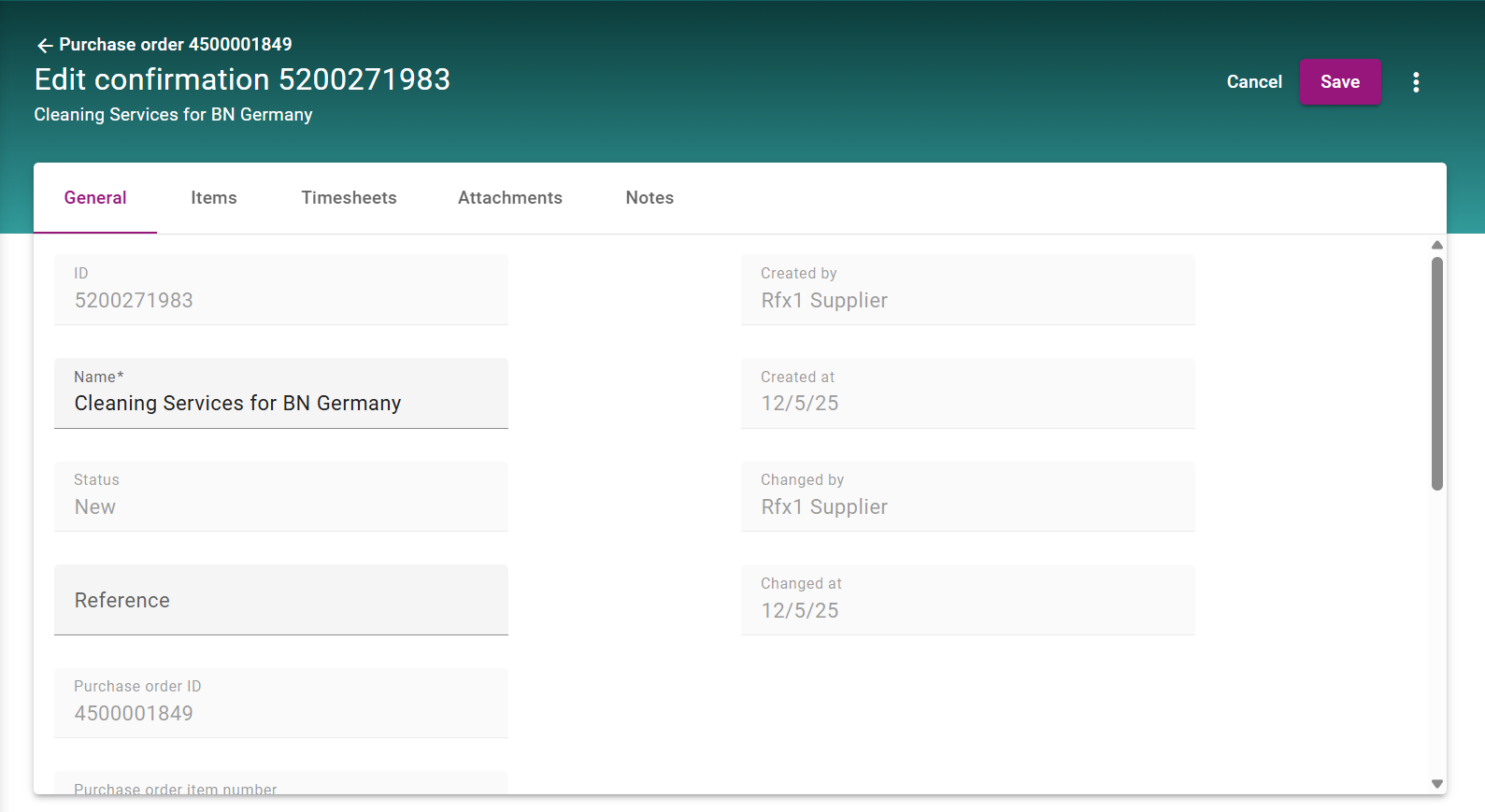
Es wird ein Dokumententwurf mit dem Namen „Confirmation 520000****“ erstellt.
-
Es befindet sich weiterhin im Entwurfsstatus.
-
Sie müssen nun die entsprechenden Servicepositionen hinzufügen.
Tipp: Verwenden Sie einen aussagekräftigen Titel, um die Nachverfolgung zu erleichtern.
3. Artikel zur Bestätigung hinzufügen
Update zu neuen Funktionen: Das System unterstützt nun eine verbesserte Abwicklung von geplanten und ungeplanten Serviceleistungen und bietet damit mehr Flexibilität beim Erstellen von Bestätigungen.
Wechseln Sie zur Registerkarte „Artikel“, um Serviceartikel hinzuzufügen.
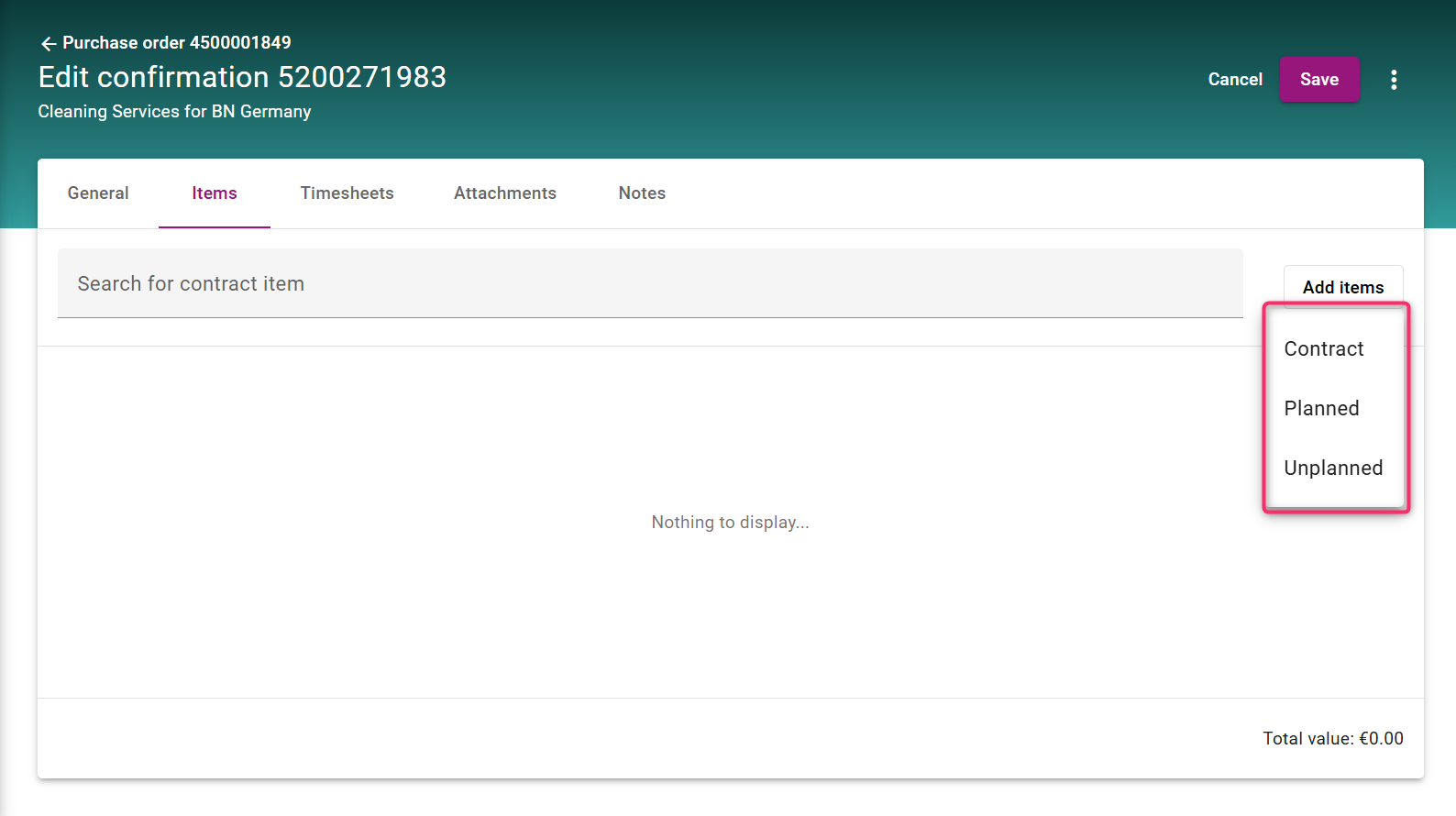
Die verfügbaren Aktionen zum Hinzufügen neuer Positionen zu einer Bestätigung hängen von der Art des Vertrags ab, den Sie mit Ihrem Kunden abgeschlossen haben. Sie können die folgenden Optionen nutzen, um Positionen in die Bestätigung aufzunehmen:
|
Aktion |
Beschreibung |
|---|---|
|
Erweiterte Suche |
Wenn diese Schaltfläche verfügbar ist, können Sie Positionen aus dem bestehenden Vertrag zur Bestätigung hinzufügen. Verwenden Sie entweder die Schaltfläche „Erweiterte Suche“ oder das Suchfeld, um die Positionen zu finden, die Sie bestätigen möchten. |
|
Geplante Positionen |
Wenn die Bestellung Ihres Kunden geplante Positionen enthält, können Sie eine oder mehrere Positionen auswählen und die von Ihnen gelieferte Menge aktualisieren. |
|
Ungeplante Positionen |
Wenn die Bestellung einen Höchstwert enthält, können Sie der Bestätigung auch Freitextpositionen hinzufügen. Für diese Positionen sind sowohl eine Beschreibung als auch Preisangaben erforderlich. |
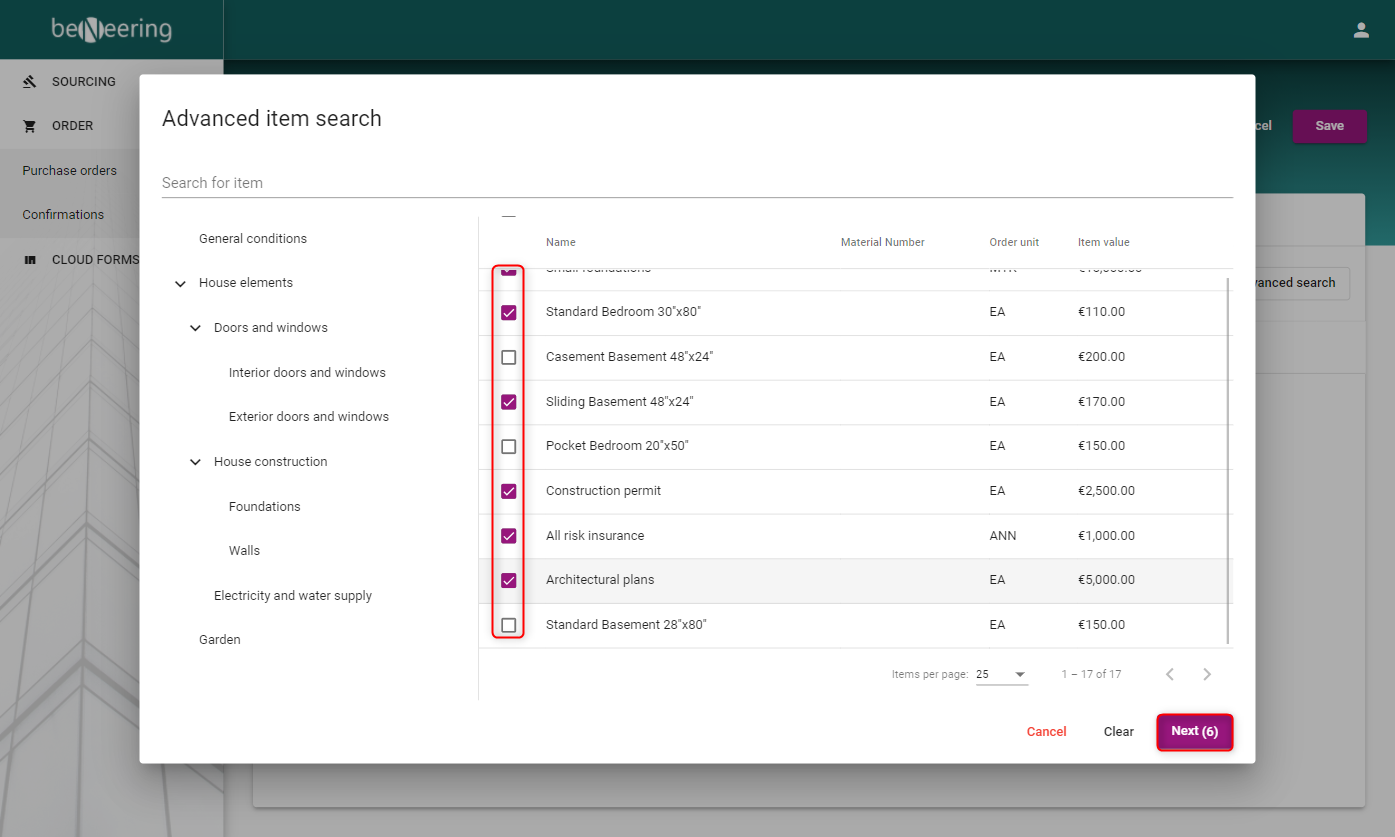
A. Erweiterte Suche (Vertragspositionen)
Verwenden Sie die erweiterte Suche für Vertragspositionen:
-
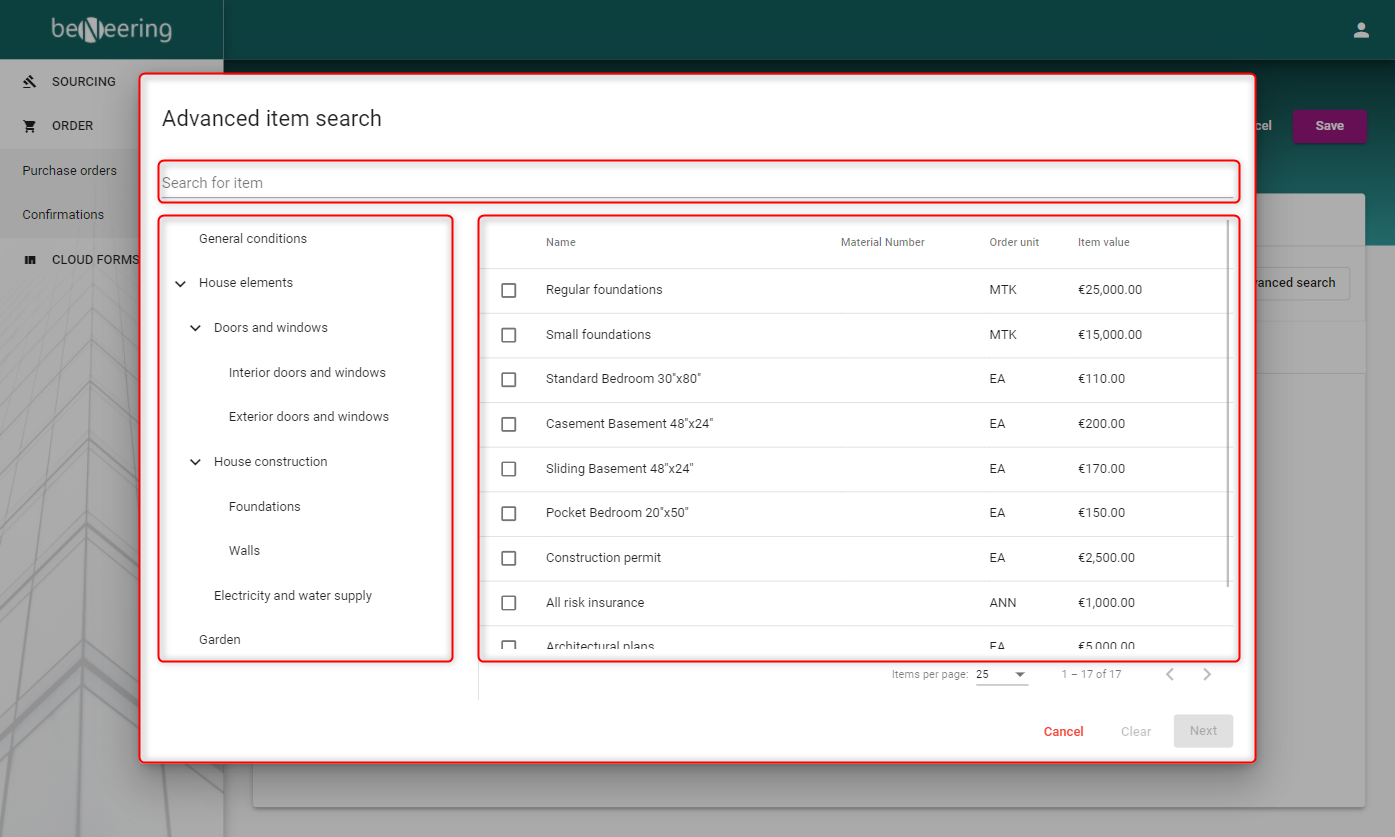
Klicken Sie auf Erweiterte Suche und gehen Sie in das Suchfeld
-
Es werden alle Vertragspositionen mit Preisangaben angezeigt.
-
Sie können wie folgt stöbern:
-
Stichwortsuche
-
Baumstruktur auf der linken Seite
-
Nachdem Sie die Artikel ausgewählt haben, müssen Sie die Mengen bestätigen.
B. Geplante Positionen (aus der Bestellung)
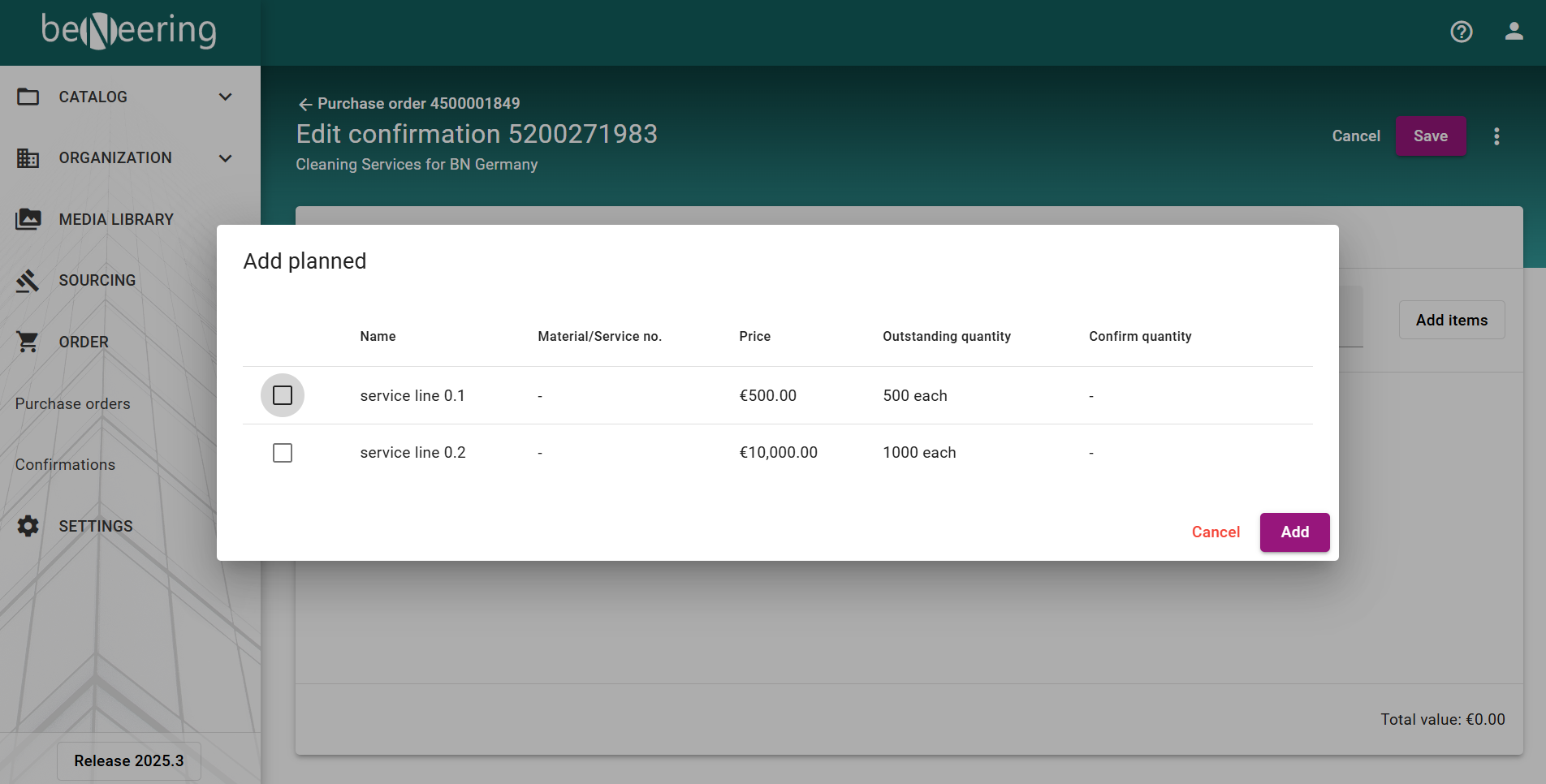
Erweiterte geplante Leistungen: Geplante Positionen umfassen nun eine verbesserte Mengenprüfung und klarere Leistungsbeschreibungen.
Wenn Ihre Bestellung geplante Leistungspositionen enthält:
-
Wählen Sie einen oder mehrere Einträge aus
-
Die gelieferte Menge entsprechend aktualisieren
C. Ungeplante Positionen
Erweiterte ungeplante Leistungen: Sie können nun detailliertere Angaben machen, darunter die Leistungsdauer, Maßeinheiten und benutzerdefinierte Preisangaben.
Wenn die Bestellung einen Höchstwert enthält, können Sie ungeplante (Freitext-)Positionen hinzufügen.
Hierfür ist Folgendes erforderlich:
-
Eine Beschreibung
-
Informationen zu Preis und Wert
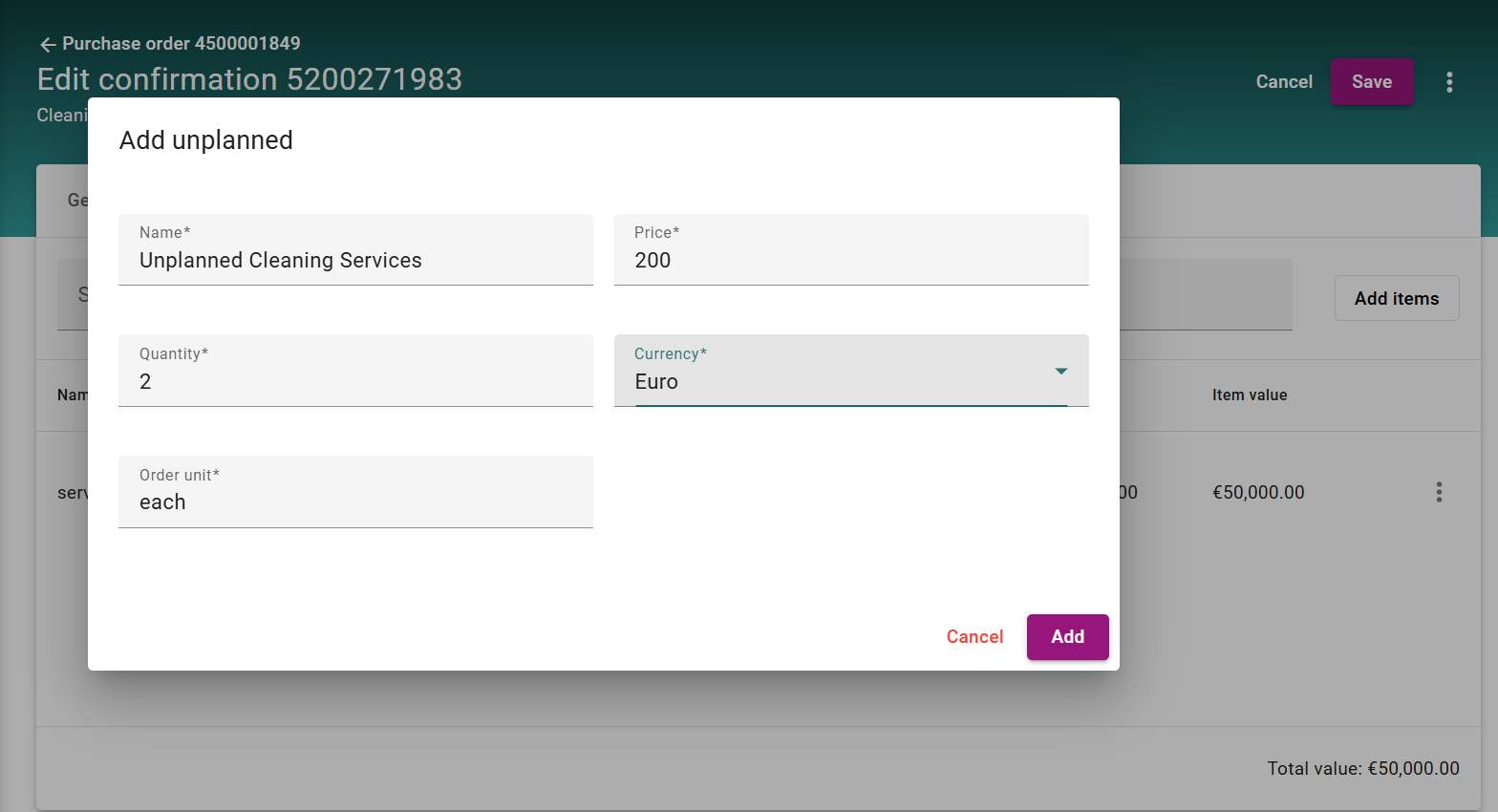
Stellen Sie sicher, dass alle Pflichtfelder (Beschreibung, Einheit, Menge, Preis) ausgefüllt sind, um Fehler bei der Übermittlung zu vermeiden.
Wenn für die Bestellung ein Limitwert festgelegt ist, können Sie ungeplante (Freitext-)Positionen hinzufügen.
Dafür ist Folgendes erforderlich:
-
Eine Beschreibung
-
Informationen zu Preis und Wert
Stellen Sie sicher, dass alle Pflichtfelder ausgefüllt sind, um Fehler bei der Übermittlung zu vermeiden.
ACHTUNG
Sie sind noch nicht fertig. Jetzt müssen Sie dieses Dokument zunächst speichern und anschließend absenden.
Ob die von Ihnen übermittelte Bestätigung an den Kunden gesendet wird, hängt von der Konfiguration des Systems ab. Nach dem Absenden kann die Bestätigung einen der folgenden Status annehmen:
-
Ausstehende Kundenfreigabe
Die Bestätigung wurde an Ihren Kunden gesendet und wartet nun auf dessen Prüfung und Freigabe. -
Übertragung an den Kunden steht noch aus
Die Bestätigung ist fertig, wurde jedoch noch nicht übertragen, da der Übertragungsvorgang derzeit ausgesetzt ist. Sie müssen die Übertragung in das SAP-System des Kunden einleiten. -
Übergeben, aber noch auf die Abnahme durch den Kunden wartend
Die Bestätigung wurde an den Kunden übermittelt; sie muss jedoch möglicherweise noch im SAP-System des Kunden akzeptiert werden.
Übertragungsbestätigung (Transfer Confirmation) - https://supplier-help.beneering.com/en/dc4sup/a/transfer-confirmations-to-customer
Lieferung abgeschlossen- https://supplier-help.beneering.com/en/dc4sup/a/delivery-completed
WICHTIG: Sie sind noch nicht fertig.
Sie müssen:
-
Das Dokument speichern
-
Das Dokument einreichen